宽带无线网络设置与网络游戏顺畅运营的全面指南

第一部分:如何正确设置宽带无线网
在家中或小型办公环境中建立一个稳定、快速的无线网络,是畅玩网络游戏的基础。以下是一步一步的详细设置指南。
第一步:硬件准备与连接
- 设备清单:确保你拥有一个宽带调制解调器(光猫)、一台无线路由器、一根网线以及需要连接网络的设备(电脑、游戏主机、手机)。
- 物理连接:将宽带入户线(光纤或网线)连接到调制解调器的WAN口。然后,使用网线将调制解调器的LAN口与无线路由器的WAN口相连。接通两个设备的电源。
第二步:路由器后台配置
- 登录管理界面:使用电脑或手机,连接上路由器初始的无线信号(名称和密码通常在路由器底部标签上)。打开浏览器,在地址栏输入路由器的管理IP地址(常见如192.168.1.1或192.168.0.1),输入默认用户名和密码登录。
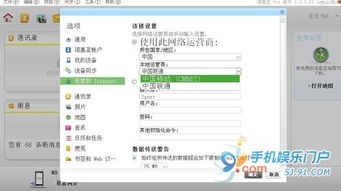
- 设置上网方式:在管理界面中找到“上网设置”或“WAN口设置”。上网方式通常选择“自动获取IP(DHCP)”或“宽带拨号(PPPoE)”。如果你需要输入宽带账号和密码,请选择PPPoE并准确填写运营商提供的信息。
- 配置无线网络:
- 无线网络名称(SSID):设置一个容易识别的名称。
- 无线密码:务必选择WPA2-PSK或更安全的WPA3-PSK加密方式,并设置一个强密码(字母、数字、符号组合)。
- 无线信道:建议将2.4GHz信道的“信道”设置为“自动”或手动选择一个干扰较少的信道(如1、6、11)。对于支持双频的路由器,强烈建议同时开启5GHz频段,其干扰少、速度更快,更适合游戏。
第三步:优化设置以提升游戏体验
- 启用UPnP:在路由器的高级设置中开启UPnP(通用即插即用)功能,这有助于游戏主机和PC游戏自动完成端口转发,优化联机质量。
- 设置DMZ主机或端口转发:对于某些对网络要求极高的游戏或主机,可以为其分配固定IP地址,并在路由器中将其设为DMZ主机,或针对游戏所需的特定端口进行转发。此操作有一定安全风险,需谨慎。
- 固件更新:定期检查并更新路由器的固件,可以提升稳定性和安全性。
第二部分:为网络游戏优化上网运营环境
一个设置正确的网络只是基础,要获得低延迟、不掉线的顶级游戏体验,还需要进行精细化运营和优化。
1. 网络连接质量优化
- 有线优先:对于台式电脑、PS5、Xbox Series X等固定设备,强烈建议使用网线直接连接路由器。有线连接能提供最稳定、最低延迟和最高带宽的连接,是竞技游戏的黄金标准。
- 优化无线连接:如果必须使用无线,请确保游戏设备与路由器之间距离近、障碍物少。优先连接5GHz Wi-Fi网络。避免将路由器放在墙角或金属物体旁。
2. 设备与带宽管理
- 分配静态IP:为你的游戏设备在路由器中设置静态IP地址绑定(DHCP保留),确保其每次获取的IP地址不变,方便进行后续的QoS等设置。
- 服务质量(QoS)设置:这是游戏优化的核心功能。在路由器高级设置中找到QoS或“带宽控制”功能。你可以:
- 设定游戏优先:将游戏设备或游戏应用的流量优先级设为“最高”。
- 限制其他设备带宽:在家人观看高清视频或下载大文件时,适当限制其带宽上限,为游戏预留充足、稳定的网络资源。
3. 运营商与服务选择
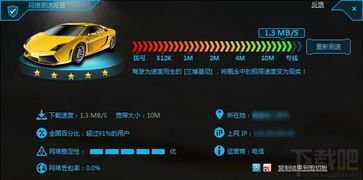
- 选择合适的宽带套餐:对于网络游戏,上行和下行带宽的稳定性比单纯的高峰值更重要。通常,100Mbps以上的光纤宽带已能满足绝大多数游戏需求。了解本地哪家运营商到游戏服务器的网络质量(延迟、丢包率)更好。
- 使用游戏加速器:如果玩的是海外服务器游戏,或者遇到国内跨运营商访问(如电信玩网通区)延迟高的问题,可以考虑使用正规的游戏加速器服务。它们通过优化网络路由,能有效降低延迟和丢包。
4. 日常维护与安全
- 定期重启:定期重启路由器和调制解调器(每月一次),可以清除缓存,解决一些潜在的连接小问题。
- 网络安全:确保无线密码安全,防止他人蹭网占用带宽。关闭路由器不必要的远程管理功能。
****:要获得完美的网络游戏体验,需要“正确设置”与“精细运营”双管齐下。从硬件的稳定连接到路由器的智能优化,再到外部加速工具的辅助,每一步都影响着最终的战场表现。遵循以上指南,构建你的专属高速低延迟游戏网络,告别卡顿与掉线,尽情享受游戏的乐趣。
如若转载,请注明出处:http://www.iosqian.com/product/19.html
更新时间:2026-03-23 15:52:40